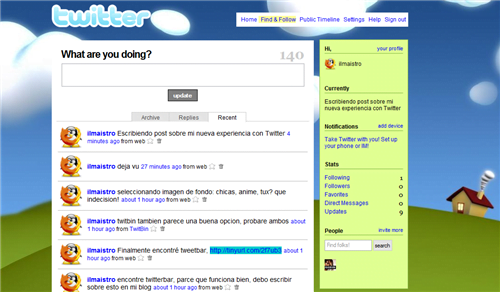
Acabo de inscribirme en Twitter, este servicio del que leo por todos lados. Mis primeras impresiones son regulares, supongo que una vez que me vaya metiendo de lleno en este servicio iré descubriendo el porqué de tanto interés en la red.
Para los que no lo saben, Twitter es una especie de chat abierto, en donde se te asigna una página y los mensajes que publicas, de naturaleza corta y concisa, pueden ser visto por tus amigos o or todo el mundo. Bueno, la inscripción en la web fue inmediata, te registras, seleccionas tu nombre de usuario, un password, un correo electrónico y listo. Se te asigna luego una página web en donde se publicarán tus mensajes instantáneos, en mi caso es http://twitter.com/ilmaistro. A partir de ahí empieza tu aventura. Puedes conectarte a tu cuenta de Twitter en cualquier momento y publicar el mensaje que desees, de un máximo de 140 caracteres. Tus amigos o el público en general que accese a tu página de Twitter podrán responderte inmediatamente, siempre y cuando posean también una cuenta.
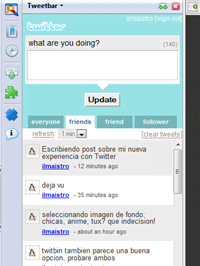 Ahora, es un poco incómodo estar ingresando a la web cada vez que queremos escribir algo, así que lo primero que hice… bueno, en realidad lo segundo que hice, fue encontrar un add-on para Firefox que me permitiera publicar rápidamente en Twitter, sin necesidad de tener que conectarme a la web constantemente. Después de buscar entre las opciones disponibles, opté por Tweetbar, una add-on para Firefox que te permite publicar rápidamente un mensaje en Twitter desde un panel desplegable en tu barra lateral. Muy fácil de usar y, dado que el panel lateral se oculta fácilmente, no me quita espacio en pantalla.
Otra cosa de la que me preocupé fue en encontrar un plugin para mi blog que me permitiera mostrar en uno de mis paneles laterales, mediante un widget facil de configurar, lo último que publico en Twitter. Habían como 6 opciones disponibles, sin mucha diferencia entre ellos en realidad, pero finalmente me quedé con Twitter for WordPress.
La instalación de Twitter for WordPress es sencilla. Levantas el archivo twitter.php mediante tu cliente FTP a tu carpeta de plugins de tu instalación de WordPress (/wp-content/plugins/), ingresas a la pestaña Plugins del panel de administración de tu blog y activas el plugin. Luego te vas a Presentation, pestaña Widgets, y agregas el widget de Twitter a la ubicación donde quieras mostrarlo (yo lo he puesto justo sobre mi calendario).
Otra de las características de Twitter es que además podemos publicar nuestros anuncios mediante nuestro programa de mensahería instantánea. Yo he probado haciéndolo con Google Talk y funciona de maravilla. Además, puedes activar las notificaciones con algunos de los amigos que agregas a tu lista para que los mensajes que ellos publiquen te lleguen a través de tu programa de mensajería (Nota: Creo que no funciona con MSN).
Combinar Twitter con las publicaciones en mi blog me va a permitir publicar cosas pequeñas que me parezcan interesantes sin que me quite mucho tiempo, dejando las cosas que me parezca que tengo que desarrollar más a fondo para los posts normales de mi blog. Además, es una nueva forma de contactarme con mis lectores, así que si tienes una cuenta en Twitter no dudes en agregarme como amigo.
Pues bien, así empieza mi aventura con Twitter, veremos que tal me va. Saludos a todos y no se olviden de inscribirse en mi sorteo navideño!
Enlace: Twitter