
Cómo cambiar la pantalla de bienvenida (logon) de Windows Vista
16 December 2007 – 16:00 | by il maistroSi esta es tu primera visita a mi blog, tal vez te interese suscribirte a mi feed RSS. Gracias por tu visita!

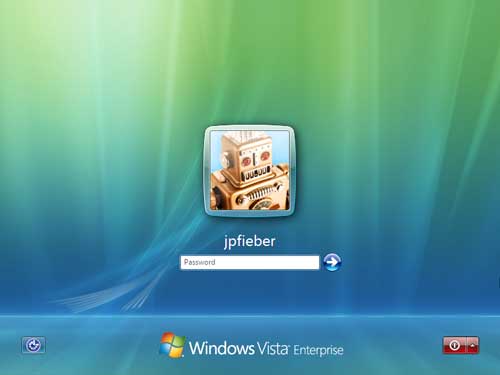
Siempre hay personas interesadas en personalizar su computadora, de tal manera que esta luzca única. Lo más común es cambiar la imagen de fondo del escritorio, pero ahora voy a enseñarles como, de manera simple, podemos cambiar la pantalla de Bienvenida de Windows Vista (ojo, también funciona con XP).
Para tal fin, vamos a utilizar la aplicación gratuita Logon Studio, la cual se encargará de cambiar de manera sencilla la pantalla inicial. Una vez descargada la aplicación (asegúrense de descargar la aplicación respectiva para el sistema operativo que utilizan), solo necesitamos instalarla y ejecutarla. Una vez que corramos la aplicación, tendremos a nuestra disposición unas cuantas pantallas de inicio que vienen por defecto en el programa (todas horribles). A la izquierda de la aplicación tendremos 4 útiles opciones:
- Load, para cargar alguna página de presentación que hayamos descargado previamente.
- Download, para descargar desde la web de WinCustomize otros diseños de pantallas de inicio.
- Create, para crear nuestras propias pantallas de bienvenida
- Upload, para levantar nuestras creaciones a la web de WinCustomize
Una vez elegida nuestra pantalla preferida, simplemente presionen Windows+L para que puedan apreciarla. Les dejo el video respectivo con todos los pasos:
Enlaces:

Imprime este artículo
Etiquetas: bienvenida,logon studio,pantalla inicio,presentacion,windows vista


10 Comentarios en“Cómo cambiar la pantalla de bienvenida (logon) de Windows Vista”
Muy buena información gracias!
Yo soy usuario de GNU/Linux, sin embargo acabo de adquirir una Laptop :lol: la cual solo tiene soporte para Vista y de plano no me queda otra más que tener el S.O. de Microsoft….
Debido a esta situación estos dias he estado tratando de personalizar y configurar vista de una manera que para mi gusto sea más agradable. Encontre un documento el cual aunque esta en ingles, explica en 248 paginas como personalizar todo! (o casi todo) en Windows vista.
A los que les interese pueden descargarlo aqui:
http://www.tweakguides.com/fil.....ta_1.2.zip
Saludos y nuevamente gracias por el how-to. :mrgreen:
Hummm para Vista es mas sencillo creo yo, ara Xp si es algo mas tedioso, en XP pueden probar el TuneUp que tambien tiene algunas opciones asi
Seré franco, no apoyo a WIndows
Que viva Linxu y el software libre
okgracias si me sirvio de mucho eresbueno bye
me gustaria saber como hiciste para dejar las descargas como panel lateral. y es verdad lo que dice maty que viva el linux aunque tampco lo puedo utilizar por mi latop
Sí, señor, este es un programilla que funciona de modo simple y claro, poe lo menso en Vista. Si quieres poner el fondo que quieras, incluso hecho por ti mismo, sólo tienes que colocarlo en un directorio (lo hice en formato .jpg), abrir el Logon Studio, pulsar crear, buscar el archivo .jpg, y listo.
esta recontra chevere
Quien dijo que no se puede instalar y usar linux en un portatil?
tengo 2 y lo primero que hice al comprarlos fue desterrar ese pedazo de mierda que es vista e instalar Ubuntu, me reconocio todo excepto la wireless, la cual fu mas sencilla de instalar de lo que pensaba
Ktulu, tienes razón, sin embargo no siempre todo resulta maravilloso al cambiar el sistema operativo de una laptop a Linux, sobre todo en los modelos más recientes, ya que en muchos casos (lo digo por experiencia) no hay los controladores adecuados para que todo vaya de maravilla. Obviamente, estoy a favor del uso de software open source, pero sin sacrificar mi comodidad.
BUENIISIMO AMIGO!!! era justo lo que buscaba pero no m aparecen las cuatro opciones :???: :cry: no se x q me da tres fondos nomaass..
suertee!